Guide til Content Studio

featureArticle.chapters
featureArticle.introduction
Content Studio er et grensesnitt for å opprette, forvalte og publisere innhold med Enonics headless CMS. Det støtter både strukturert innhold ved hjelp av skjemaer og gjenbrukbare innholdstyper, og visuell sidebygging med dra-og-slipp-komponenter. Det inneholder også verktøy for forhåndsvisning av endringer, samarbeid med andre og forvaltning av publiseringsflyter.
Denne guiden dekker Content Studio 6, som krever Enonic XP 8, og er ment for redaktører, markedsførere, innholdseiere og andre bidragsytere som oppretter, redigerer, gjennomgår og publiserer innhold.
Innholdstypene, feltene, sidekomponentene og widgetene som er tilgjengelige for deg, kan variere avhengig av løsningen din, inkludert innholdsmodeller, nettstedoppsett, installerte applikasjoner, dine tillatelser og frontend.
For en rask oversikt kan du sjekke hurtigveiledningen for Content Studio.
Slik bruker du denne guiden
- Les den fra begynnelse til slutt hvis du er ny.
- Hopp rett til oppgaven du trenger (opprett innhold, rediger en side, publiser osv.).
- Bruk tipsene i hver seksjon for å unngå vanlige feil.
Hurtigordliste
- API: Mellomledd som lar programvareapplikasjoner snakke med hverandre. Gjør det mulig å gjenbruke innholdet ditt og rendre det i en hvilken som helst frontend.
- Content Editor: Skrivemiljøet. Det åpnes i en egen nettleserfane. Inkluderer en forhåndsvisning / visuell redigering for sider / maler som er bygget opp av komponenter.
- Innholdselement: Ett enkelt stykke innhold (side, artikkel, person, bilde, mappe osv.).
- Content Navigator: Standardvisningen i Workbench for å bla gjennom, søke, forhåndsvise og utføre handlinger på innhold.
- Innholdstype: «Skjemaet» som beskriver felter og regler for et innholdsobjekt.
- Kontekstpanel: Panel til høyre med widgeter (detaljer, versjonshistorikk, avhengigheter osv.) som gir ekstra funksjonalitet.
- Utkast: Arbeidskopien din (det du redigerer og forhåndsviser i Content Studio).
- Frontend: Maler og applikasjoner som kan rendre innholdet ditt. Vises vanligvis også i Content Studio for forhåndsvisning og visuell sidebygging.
- Lag: Et prosjekt som arver innhold fra et «foreldreprosjekt» (brukes ofte til lokalisering).
- Master: Den publiserte versjonen (det sluttbrukerne kan se på nettet, avhengig av tillatelser).
- Onlinestatus: Hvorvidt et element er synlig for offentligheten: Online, Offline, Planlagt eller Utløpt.
- Prosjekt: Et uavhengig innholdslager i Content Studio.
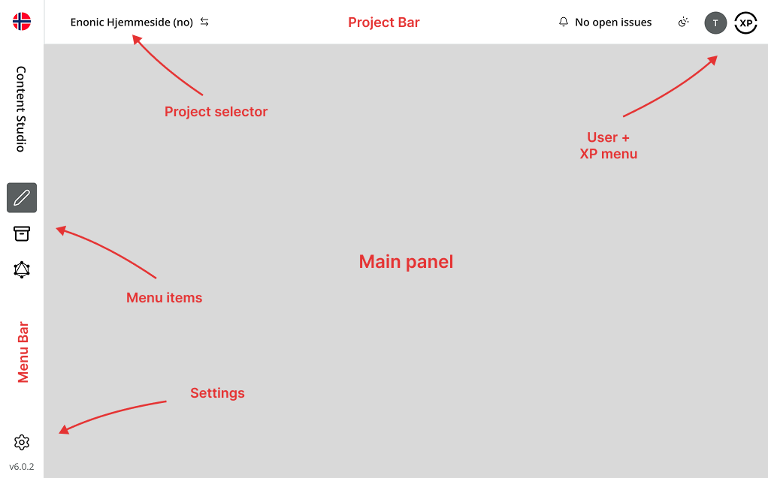
- Workbench: Grensesnittet i Content Studio: prosjektlinje øverst, meny til venstre og et hovedpanel.
- Arbeidsflyttilstand: Redaksjonell modenhet for utkastet: Ugyldig, Pågående eller Klar for publisering.
 authorBox.about
Morten Eriksen
Morten er administrerende direktør (CEO) og medgründer av Enonic. Han har bred erfaring som gründer og har fokusert på områder som forretningsutvikling, produktutvikling, salg og markedsføring. Han startet et digitalt byrå i 1995 og bygget sitt første CMS (publiseringsløsning) i 1997. I år 2000 grunnla han Enonic, hvor hans mål er å hjelpe virksomheter med å levere digitale prosjekter raskere og enklere ved å bruke innovativ teknologi.
Chapter 1
Grunnleggende
Enonic er et headless CMS der utviklere bygger nettstedet/appen, og redaktører forvalter innhold gjennom Content Studio. Content Studio fokuserer på:
- Strukturert innhold (skjemaer og gjenbrukbare innholdstyper)
- Visuell redigering (sidebygging med komponenter, der løsningen din støtter det)
- Rask navigering og forhåndsvisning
- Arbeidsflyt (klar for publisering, publiseringsforespørsler, tidsstyrt publisering osv.)
- Utvidbarhet (widgeter, integrasjoner og tillegg)
Workbench (prosjektskall)
Hovedgrensesnittet til Content Studio, eller prosjektskallet, kalles Workbench. Det har en prosjektlinje øverst, en loddrett menylinje til venstre og et hovedpanel. Bruk prosjektlinjen til å bytte mellom prosjekter og lag, og menylinjen til å få tilgang til innholdsnavigatoren, arkivet og andre tilgjengelige verktøy.
Innstillinger er plassert nederst til venstre på menylinjen. Her kan du veksle mellom lyst tema, mørkt tema og systemstandard øverst til høyre. Her kan du også endre nettstedsinnstillinger som språk, visningsnavn, tilgangsmodus og roller.
To arbeidsflater du vil bruke hver dag
Denne guiden vil i hovedsak foregå i standardarbeidsflaten Content Navigator i menylinjen. Du kommer primært til å arbeide i to visninger:
- Content Navigator (også kalt utforskningsmodus):
- Bla i innholdstreet, søk, forhåndsvis og utfør handlinger som flytt, dupliser, sorter, slett og publiser.
- Content Editor (også kalt redigeringsmodus):
- Opprett eller rediger et element i en egen nettleserfane. Rediger feltene i innholdsskjemaet og se endringene i forhåndsvisningspanelet. For innhold med et sideoppsett kan du arrangere og konfigurere komponenter i forhåndsvisningspanelet – eller mer korrekt kalt sidebyggeren i denne sammenhengen. Visuell redigering avhenger av løsningens frontend-integrasjon.
Hvert innholdselement åpnes i sin egen redigeringsfane, slik at du kan ha flere elementer åpne på tvers av prosjekter og lag.
Begge visningene gir tilgang til et nyttig verktøy:
- Kontekstpanel (widgeter):
- Et panel med verktøy som Detaljer, Versjonshistorikk, Avhengigheter og eventuelle ekstra widgeter som er installert for løsningen din.
Emulatoren er tilgjengelig i forhåndsvisningens verktøylinje og lar deg sjekke hvordan innhold ser ut på forskjellige skjermstørrelser.
Innhold først
Selv når du bygger sider visuelt, er Content Studio fundamentalt innholdsfokusert:
- Alle innholdselementer har typer og felter
- Elementer kan henvises til fra andre elementer (avhengigheter)
- Det samme innholdet kan gjenbrukes på mange steder (sider, lister, integrasjoner, API-er)
Dette er grunnen til at Content Studio egner seg godt til flerkanalslevering og headless-oppsett: innhold lagres som strukturert data i stedet for å være låst til én enkelt side.
Chapter 2
Content Navigator
Content Navigator er «hjemmebasen» din for å utforske, organisere og utføre masseudistreringer på innhold. Dette er standardvisningen i Content Studio Workbench og viser innhold fra det valgte prosjektet eller laget.
Hovedlayout
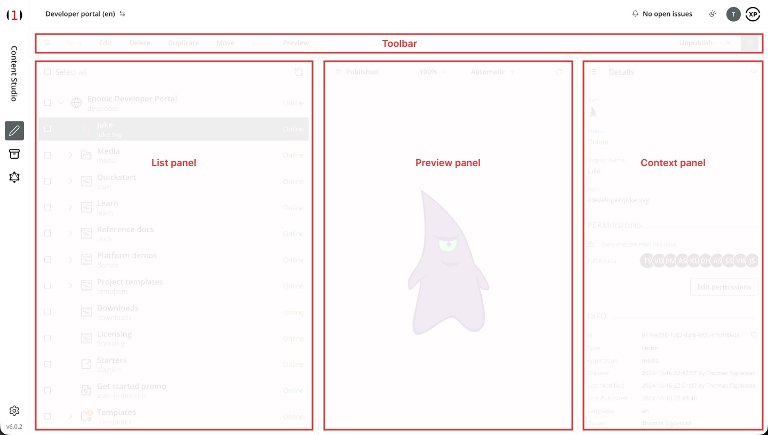
Under handlingsverktøylinjen består navigatoren av følgende:
- Verktøylinje (tilgjengelige handlinger)
- Søkepanel (kan slås av og på)
- Innholdsliste/-tre/-rutenett (innholdshierarkiet ditt)
- Forhåndsvisningspanel (interaktiv forhåndsvisning for støttet innhold)
- Kontekstpanel/-widgeter (kan slås av og på)
På mindre skjermer justerer Content Studio layouten og skjuler eller minimerer paneler for å frigjøre plass til gjeldende oppgave.
Innholdstre (rutenettet)
Innholdslisten/-treet/-rutenettet viser innholdet ditt som et hierarki. Vanlige interaksjoner:
- Utvid/minimer elementer for å vise eller skjule underordnede elementer
- Velg et element for å forhåndsvise det og se detaljene det inneholder
- Bruk avmerkingsbokser til å velge flere elementer for massehandlinger
- Dobbeltklikk på et element for å åpne det i en egen fane i innholdsredaktørbaserte nettlesere
- Høyreklikk for å åpne en kontekstmeny med tilgjengelige handlinger
Innholdslisten viser identifiserende informasjon og statusindikatorer:
- Navn: innholdstypens ikon, visningsnavn og bane
- Publiseringsstatus: Online, Offline, Planlagt eller Utløpt
- Arbeidsflyt-/valideringsindikator: et ikon som viser om kladden er ugyldig, under arbeid eller klar til publisering. For publisert innhold uten upubliserte endringer er dette ikonet skjult.
- Lagindikator: identifiserer arvet eller lokalisert innhold når du jobber i et lag
Publiseringsstatus er adskilt fra endringsstatus. Et element kan for eksempel være Online mens kladden er Endret. Endringsstatuser som Ny, Endret, Flyttet, Publisert og Upublisert vises i forhåndsvisningsverktøylinjen, Detaljepanelet og publiseringsveiviseren.
Tips: I et lag vises elementer hvis innholdsdata er arvet og ikke lokalisert, med et visuelt dempet lagikon ved siden av publiseringsstatusen, med en musepekertekst som sier «Ikke lokalisert». Åpne elementet og bruk Lokalisér når du må redigere innholdet uavhengig. Et redigert, arvet innholdselement har et lagikon med normale farger, og musepekeren viser «Lokalisert».
Verktøylinje
Toppverktøylinjen er kontekstavhengig: Tilgjengelige handlinger avhenger av valget ditt, innholdets status og dine tillatelser. Noen handlinger kan vises i en meny markert med en opp-ned-vinkel (chevron) når plassen er begrenset. Vanlige handlinger:
- Ny: opprett innhold under den valgte overordnede enheten, eller ved prosjektets rot hvis ingen overordnet enhet er valgt
- Endre: åpne det valgte elementet i en egen fane i en innholdsredaktørnivå
- Slett: åpne dialogboksen for sletting av innhold. Slettede elementer med underordnede elementer går til Arkivet. Det å bla gjennom og gjenopprette elementer fra Arkivet er bare tilgjengelig for betalende kunder.
- Dupliser: lag en kopi, eventuelt inkludert underordnede elementer
- Flytt: flytt innhold og dets underordnede elementer til en ny overordnet plassering
- Sorter: endre rekkefølgen på underordnede elementer under en overordnet enhet
- Forhåndsvis: åpne det valgte innholdet i en ny nettleserfane
- Publiserings-/arbeidsflytrullegardin: få tilgang til handlinger som Marker som klar, Publisér, Publisér tre, Avpubliser, Be om publisering og Opprett sak
Hovedknappen for publisering/arbeidsflyt endres i henhold til gjeldende kontekst. Den kan for eksempel vise Marker som klar for et element som fremdeles er under arbeid, eller Be om publisering når du mangler publiseringstillatelse.
Du kan ofte utføre de samme handlingene via høyreklikk-kontekstmenyen.
Massehandlinger
Når du velger flere elementer, må du huske på følgende:
- Massehandlinger retter seg mot de valgte elementene. Enkelte handlinger er bare tilgjengelige for ett enkelt element.
- Forhåndsvisningen representerer et enkelt element, ikke hele utvalget. Kontroller de valgte avmerkingsboksene før du utfører en handling.
- Publisering kan inkludere nødvendige overordnede elementer og avhengigheter utover utvalget ditt. «Publisér tre» inkluderer også underordnede elementer.
- Flytting eller sletting av en overordnet enhet kan også påvirke de underordnede elementene.
Strukturering av innholdshierarkiet
Det finnes ingen fasit for det «riktige» treet. Her er vanlige mønstre:
- Etter nettstedseksjon: /nyheter, /om-oss, /produkter, /støtte
- Etter innholdsdomene: /personer, /sted, /pressemeldinger
- Etter livssyklus: /aktuelle-kampanjer, /tidligere-kampanjer (redaksjonelle mapper, atskilt fra systemets arkiv)
En god struktur bør hjelpe redaktørene med å:
- finne innhold raskt
- forstå hva som hører hjemme hvor
- vedlikeholde det over tid (opprydding)
Tips: Innholdstreet ditt trenger ikke nødvendigvis å speile nettstedets navigasjon. Frontenden din kan rendre innhold uavhengig av hvordan du lagrer det.
Chapter 3
Søk, forhåndsvisning og kontekstpanel
Søk
Søk handler om mer enn bare å finne innhold. Du kan bruke det til å:
- Raskt finne et bestemt element
- Filtrere innhold etter type, eier, språk og endringstidspunkt
- Finne og velge innhold for massehandlinger (publisere, slette, flytte)
- Generere oversikter ved å eksportere søkeresultater
Vanlige søkefiltre
Bruk fritekstsøket til å finne innhold etter ID, visningsnavn eller bane. Du kan også avgrense resultatene ved hjelp av disse filtrene:
- Innholdstype
- Arbeidsflyt
- Sist endret
- Sist endret av
- Eier
- Språk
Filtrene «Sist endret av» og «Eier» inneholder alternativet Meg for raskt å finne innhold du har redigert eller eier.
Tips: Å lukke søkepanelet tømmer ikke søket ditt. Filtrene forblir aktive til du fjerner dem.
Eksporter søkeresultater
Når søket ditt gir resultater, bruker du nedlastingsikonet under søkefeltet for å eksportere dem til en CSV-fil. Eksporten inneholder grunnleggende metadata, som ID, visningsnavn og bane. Den inneholder ikke egendefinerte felt fra innholdstypene dine.
Forhåndsvisning
Forhåndsvisning hjelper deg med å oppdage feil før de går live:
- Sjekk layout, avstander og tekstflyt
- Bekreft bilder og oppførsel for fokuspunkter
- Klikk på interne lenker for å se om navigeringsflyten fungerer
- Gå gjennom sidekomponenter i kontekst
I navigatoren vil det å følge en intern lenke i en interaktiv forhåndsvisning også velge målinnholdet i innholdslisten.
Når forhåndsvisning mangler eller ser feil ut
Vanlige årsaker:
- Ingen tilgjengelig forhåndsvisningsmodus støtter rendering av det valgte innholdet
- Nettstedet, malen eller frontend-integrasjonen din er ikke konfigurert til å rendre det
- Nødvendige data mangler
- Du sammenligner en utkastforhåndsvisning med en live-versjon som ikke en gang inneholder endringene dine (de er fortsatt upublisert)
Hvis automatisk modus viser Ingen forhåndsvisning tilgjengelig, kan du fortsatt velge JSON manuelt for å inspisere innholdets lagrede data.
Emulator og modus
Forhåndsvisningspanelet inneholder en emulator i verktøylinjen. Bruk den til å sjekke forhåndsvisningen ved forskjellige skjermstørrelser, slik som:
- Skrivebord eller skjerm
- Mobil
- Nettbrett
Nedtrekksmenyen Forhåndsvisningsmodus lar deg velge:
- Automatisk: velger den første tilgjengelige forhåndsvisningsmodusen som støtter innholdet
- Media: viser bilder, videoer og andre støttede medietyper
- Standard: render innhold ved hjelp av XP-nettstedstjenesten
- JSON: viser innholdets data i JSON-format; tilgjengelig for alt innhold, men velges ikke automatisk som en reserve
- Egendefinerte forhåndsvisningsmoduser: flere alternativer som leveres av applikasjoner installert for løsningen din
Forhåndsvisningens verktøylinje viser også elementets endringsstatus, som Ny, Endret eller Publisert. Klikk på denne statusen for å åpne versjonshistorikk. Bruk oppdateringskontrollen for å laste inn forhåndsvisningen på nytt.
Tips: Bruk handlingen Forhåndsvisning i navigatorens eller innholdsredaktørens verktøylinje for å åpne innholdet i en egen nettleserfane. Den nye fanen bruker forhåndsvisningsmodusen som er valgt i panelet.
Kontekstpanel og widgets
Kontekstpanelet er tilgjengelig på høyre side av både innholdsnavigator og innholdsredaktør. Bruk verktøylinjens av/på-bryter til å vise eller skjule det, og panelvelgeren til å velge en widget. Widgets gir informasjon og verktøy for det gjeldende innholdselementet.
- I Navigator gir widgets – også kjent som paneler – innsikt i utvalgte elementer (detaljer, versjoner, avhengigheter osv.)
- I Editor gir widgets de samme verktøyene og, der det er relevant, innstillinger for sidekomponenter
Innebygde widgets
Dette er noen av de innebygde widgetene/panelene du kan bruke:
Detaljer
Bruk Detaljer til å inspisere informasjon om det valgte elementet, inkludert:
- Innholdstype, visningsnavn og full bane
- Endringsstatus, som Ny, Endret eller Publisert
- Metadata (opprettet/endret)
- Publiseringsplan, der det er relevant
- Sidemal som brukes, hvis noen
- Vedlegg (nedlastbare binærfiler)
- Brukerrettigheter og, når det er tillatt, en snarvei for å redigere tillatelser
Versjonshistorikk
Versjonshistorikken registrerer redaksjonelle endringer og annen aktivitet for innholdselementet. Den lar deg:
- Inspisere tidligere versjoner og se hvem som gjorde endringer og når
- Velge to sammenlignbare oppføringer og bruke Vis endringer til å sammenligne dem
- Utvide en versjon som kan gjenopprettes, og bruke Gjenopprett for å gjøre den til det aktive utkastet
Panelet viser redaksjonelle endringer som standard. Aktiver Vis all aktivitet for å inkludere hendelser som publisering, avpublisering, merking av innhold som klart og endringer i tillatelser. Ikke all aktivitet inneholder en versjon som kan gjenopprettes.
Gjenoppretting av en eldre versjon oppretter en ny oppføring i historikken og sletter ikke senere versjoner. Hvis elementet er på nett, publiserer du det gjenopprettede utkastet når du vil at det skal erstatte live-versjonen.
Avhengigheter
Avhengigheter hjelper deg med å forstå «hva som bruker hva».
- Inngående avhengigheter: Andre elementer som bruker dette innholdet
- Utgående avhengigheter: Elementer som dette innholdet bruker
Avhengigheter betyr noe for:
- Sidekomponenter med eksplisitte referanser til annet innhold
- Interne innholdslenker
- Gjenbrukte fragmenter eller delte ressurser
- Snarveier, utvalgt innhold eller taksonomireferanser
Før du sletter eller avpubliserer et element, bør du sjekke inngående avhengigheter og se gjennom eventuelle advarsler for å unngå å ødelegge referanser.
Innholdsseksporter
Tilgjengelig for innholdsadministratorer og systemadministratorer. Innholdsseksporter-panelet lar deg eksportere og importere innholdstrær, inkludert tilhørende bilder og vedlegg.
Dette er noe annet enn å eksportere søkeresultater til CSV. Innholdsseksporter inneholder gjeldende utkastinnhold og lagres på Enonic XP-serveren. Overføring av dem mellom installasjoner krever en administrator. De inneholder ikke prosjektets komplette versjons- eller publiseringshistorikk.
Arbeidsflyttips
Før du publiserer viktige endringer, bruker du versjonshistorikk til å sammenligne det gjeldende utkastet med versjonen som er på nett. Dette hjelper deg med å bekrefte nøyaktig hva du er i ferd med å publisere.
Sidekontekstpanel (i sidebygger)
Når du redigerer sider eller maler, velger du Side i kontekstpanelet for å få tilgang til:
- Sett inn-fanen: Legg til komponenter på en redigerbar side. Dra og slipp inn i forhåndsvisningen er tilgjengelig når frontend-integrasjonen din støtter visuell redigering.
- Inspiser-fanen: Konfigurer den valgte komponenten eller selve siden. Bruk Bruk når det vises for å lagre konfigurasjonsendringer i utkastet og oppdatere forhåndsvisningen.
Sett inn-fanen er tilgjengelig når innholdet har sitt eget redigerbare sideoppsett. Hvis siden fremdeles er koblet til en mal, bruker du sideinnstillinger til å tilpasse den før du endrer komponentstrukturen. Tilpasning oppretter en uavhengig kopi som ikke lenger følger endringer i den opprinnelige malen.
Profftips: Widgets og integrasjoner
Teamet ditt kan utvide kontekstpanelet med widgets for:
- Analysedashboards
- Sjekker av SEO-metadata
- Verktøy for tilgjengelighet og kvalitet
- Optimaliserings-/testverktøy
- … og mer
De tilgjengelige widgetene avhenger av installerte applikasjoner, abonnementer og tillatelser. Disse integrasjonene lar deg få tilgang til støtteverktøy direkte inne i Content Studio.
Chapter 4
Opprette og organisere innhold
Innholdstyper
Hvert innholdselement du oppretter eller laster opp i Content Studio, har en type som definerer feltene og atferden til elementet. Noen typer er innebygd i Enonic, mens andre leveres av applikasjoner som er tilgjengelige i prosjektet eller nettstedet ditt.
Vanlige innebygde typer
Mappe
Mapper grupperer innhold i hierarkiet. De har ingen innholdsspesifikke datafelt, men har likevel et visningsnavn, en bane, tillettelser og andre standard innholdsegenskaper.
Snarvei
Snarveier oppretter en bane som omdirigerer til et annet innholdselement. De brukes ofte til å opprette kortadresser for innhold som ligger dypere i hierarkiet, eller til å omdirigere en slettet eller flyttet innholdsbane til et element som finnes på nettet.
Nettsted
Et nettstedselement representerer vanligvis et nettsted og opprettes i prosjektroten. Det inneholder en beskrivelse, en valgfri basisadresse (Base URL) og applikasjonskonfigurasjon. Applikasjoner som tilordnes nettstedet, avgjør hvilke innholdstyper, mixiner og sidekomponenter som er tilgjengelige i det. En malmappe (Templates) opprettes automatisk under nettstedet.
Sidemaler
Sidemaler inneholder gjenbrukbare sidestrukturer og komponentkonfigurasjon. De må lagres i nettstedets malmappe og kan støtte én eller flere innholdstyper. Din frontend-integrasjon avgjør hvordan maler brukes til å rendre innhold.
Media
Opplasting av en fil oppretter et mediainnholdselement, for eksempel et bilde, en video, en lydfil eller et dokument. Content Studio oppdager riktig type ut fra den opplastede filen.
Bilde
Bilder er mediainnholdselementer med bildespesifikke metadata og redigeringsverktøy, inkludert beskjæring og justering av fokuspunkt.
Fragment
Et fragment lagrer en gjenbrukbar sidekomponent som et eget innholdselement. Bruk fragmenter til delte sideelementer som du ønsker å vedlikeholde sentralt og gjenbruke på tvers av flere sider.
Merk: Løsningen din vil sannsynligvis ha egendefinerte innholdstyper som Artikkel, Landingsside, Produkt, Person, Kasusstudie (Case Study) eller Oppskrift.
Opprett innhold
Her er tre vanlige måter å opprette et innholdselement på i Content Studio:
- Verktøylinje: Ny
- Tastatur: Alt + N
- Høyreklikk i trestrukturen / rutenettsvisningen: Ny
Velg plassering
Hvor du oppretter innhold, betyr noe. Før du klikker på Ny:
- Velg mappen eller foreldreelementet der det hører hjemme
- Bekreft at du er i riktig prosjekt ved hjelp av prosjektlinjen
- Bekreft at du er i riktig lag / språk, hvis det er relevant
Hvis ingen elementer er valgt, opprettes det nye innholdet i prosjektroten.
Velg type
Dialogboksen Nytt innhold viser hvilke innholdstyper som er tilgjengelige i den gjeldende konteksten. Du kan:
- Bla gjennom de tilgjengelige typene
- Filtrere de tilgjengelige typene ved å skrive inn tekst
- Bruke Foreslått for å se typene som brukes mest frekvent på den valgte plasseringen
Når du velger en type, opprettes et nytt element, og det åpnes i en egen nettleserfane i innholdsredaktøren (Content Editor).
Last opp filer
For å opprette mediainnhold kan du bruke fanen Media i dialogboksen Nytt innhold eller dra filer inn i dialogboksen. Du kan laste opp flere filer samtidig.
Dupliser innhold
Duplisering er ideelt for:
- Tilbakevendende landingssider
- Kampanjesider
- Repeterbare artikkelformater
- Å opprette «startstrukturer» for redaktører
Når du dupliserer:
- Bruk avmerkingsboksen i dupliseringsdialogboksen for å inkludere underordnede elementer, for eksempel innholdet i en mappe
- Gå gjennom kopiens visningsnavn og banenavn, og gi dem nytt navn etter behov
- Kontroller at referanser til bilder, fragmenter og annet innhold fremdeles gir mening
Kopier mottar nye innholds-ID-er. Banenavnene deres får et suffiks som -copy, -copy-2 eller -copy-3.
Flytt innhold
Flytting av innhold endrer plasseringen i trestrukturen. Avhengig av rutingen eller oppsettet ditt kan det også endre nettadresser. Kontroller konsekvensene for navigasjon og eksterne lenker før du publiserer flyttet innhold.
Typisk flytteflyt:
- Velg ett eller flere elementer
- Velg Flytt
- Søk eller bladig deg frem til den nye forelderen, eller velg Prosjektrot
- Bekreft flyttingen
Kjekt å vite
- Flytting tar med seg alle underordnede elementer og gjeldende tillettelser. Gå gjennom tilgangene etter at du har flyttet innhold til en annen seksjon.
- Når du flytter innhold i innholdsnavigatoren (Content Navigator), inneholder fullføringsvarslingen den nye banen.
- Et flyttet og publisert element forblir tilgjengelig på sin gamle plassering til flyttingen blir publisert.
Sorter innhold
Velg et foreldreelement og velg Sorter for å styre rekkefølgen på de underordnede elementene. Du kan sortere etter:
- Endringsdato
- Opprettelsesdato
- Visningsnavn
- Publiseringsdato
- Manuell dra-og-slipp-funksjonalitet i sorteringsdialogboksen
Standardrekkefølgen er endringsdato, nyeste først. For automatisk sortering kan du velge stigende eller synkende rekkefølge. For manuell sortering drar du radene til ønsket rekkefølge og lagrer.
Merk: En endring i sorteringen er en utkastendring og må publiseres.
Når sortering er viktig
- Navigasjonsmenyer som styres fra trestrukturen
- «Utvalgte» lister som lagres som underordnede elementer
- Redaksjonell prioritering (toppinnhold først)
Rekkefølgen påvirker navigatoren og applikasjoner som bruker den konfigurerte rekkefølgen for underordnede elementer. Nettstedet ditt kan bruke egne sorteringsregler, så kontroller resultatet i forhåndsvisningen.
Slett innhold
Handlingen Slett i navigatoren eller innholdsredaktøren flytter det valgte innholdet og alle etterkommere til arkivet. Publiserte elementer tas av nettet umiddelbart som en del av operasjonen.
Arkivet bevarer innholdet for senere gjenoppretting. Permanent sletting er en egen handling i arkivvisningen og fjerner innholdet, vedleggene og den lagrede versjonshistorikken. Den kan ikke angres gjennom Content Studio.
Nøkkelprinsipp: Kontroller referanser før du fjerner innhold. Hvis et element blir referert til av innhold utenfor utvalget, viser slettingsdialogboksen en advarsel og blokkerer handlingen til referansene er løst opp eller eksplisitt ignorert.
Før du sletter:
- Åpne widgeten/panelet for avhengigheter
- Sjekk innkommende avhengigheter («hva bruker dette?»)
- Fjern eller erstatt referanser etter behov, og lagre disse endringene
- Gå gjennom den fullstendige listen over berørte elementer, inkludert etterkommere, i slettingsdialogboksen
Tips: Bruk Vis referanser i slettingsdialogboksen for å undersøke berørte referanser. Hvis du velger å ignorere innkommende referanser, kan operasjonen fortsette, men disse referansene vil da peke på utilgjengelig innhold.
Gjenopprette arkivert innhold
Arkivering er tilgjengelig i alle installasjoner av Content Studio. Arkivnettleseren, inkludert handlingene for gjenoppretting og permanent sletting, krever Content Studio+.
Gjenoppretting av et element gjenoppretter også etterkommerne til elementet. Innholdet returnerer til sin opprinnelige plassering når det er mulig, eller til prosjektroten hvis den plasseringen ikke lenger er tilgjengelig.
Chapter 5
Redigering av innhold
Content Editor
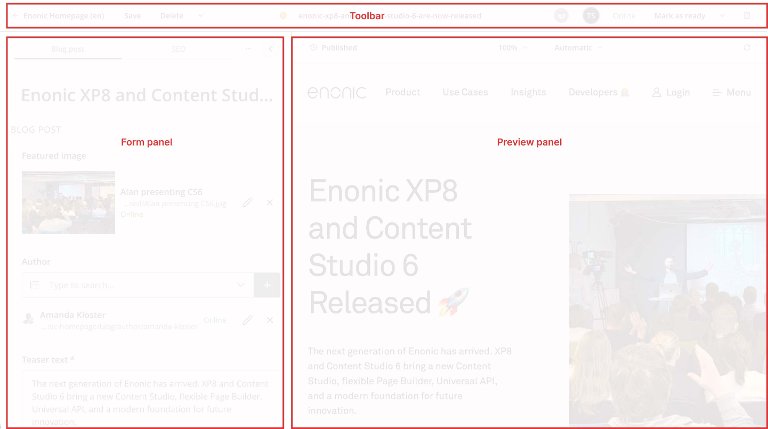
Når du redigerer et innholdselement, ser du vanligvis:
- Innholdsskjema (felt til venstre)
- Forhåndsvisning / sidebygger (til høyre, avhengig av innholdstype)
- Verktøylinjehandlinger som Lagre, Slett, Dupliser, Flytt, Publisere (kontekstavhengig)
- Widgeter via kontekstpanelet til høyre
Lagringsvaner som reduserer feil
- Lagre tidlig og ofte (spesielt før du bytter til en annen fane)
- Bruk forhåndsvisning etter store endringer
- Hvis du er i ferd med å publisere: valider innhold, sjekk avhengigheter og sjekk riktig prosjekt/lag
Validering og klargjøring
Mange innholdstyper har obligatoriske felt. Innhold kan være:
- Ufullstendig (mangler obligatoriske felt)
- Gyldig, men fremdeles «under arbeid»
- Klar for publisering
Publisering blokkeres til innholdet er gyldig og klart, eller du utelater ikke-obligatoriske elementer ved publisering (hvis tillatt).
Innholdsskjema
Innholdsskjemaet er på venstre side av sidebyggeren. Det kan skjules og utvides. Noen innholdstyper har et enkelt skjema med få felt, mens andre kan være komplekse.
Avhengig av innholdstypen vil utfylling av feltene i innholdsskjemaet og lagring oppdatere sideforhåndsvisningen deretter. For eksempel, hvis du fyller ut tittel, ingress, bilde, forfatter og brødtekst for en nyhetsartikkel, vil forhåndsvisningen vise dette innholdet.
Andre innholdstyper, som for eksempel en landingsside, kan ha få felt i innholdsskjemaet og i stedet fokusere på å redigere komponenter direkte i sidebyggeren (mer om dette senere).
Innholdsskjemaet har minst én fane som heter «[Innholdstype]» og viser feltene som er unike for den spesifikke innholdstypen.
Hvis en innholdstype har en sidekonfigurasjon, er det en ekstra fane som heter «Side», som viser en oversikt over elementets komponenter i en trestruktur. Flere faner kan legges til skjemaet gjennom mikser, med felt som kan berike innholdet ytterligere. Noen eksempler er «Meny» og «SEO».
Komponenttre
Fanen «Side» viser en skjematisk oversikt over alle komponenter på et gitt innholdselement. Dette er spesielt nyttig på lange og komplekse sider. Noen innholdstyper vil ha få, andre vil ha mange.
Komponentreet viser hvor komponentene er plassert i forhold til hverandre, og hva slags komponenter de er. Her kan du dra og slippe, i tillegg til å velge overordnet komponent, sette inn en ny, inspisere, tilbakestille, fjerne, duplisere og lagre som fragment.
Mer om komponentreet under «Bygge sider» nedenfor.
Riktekstredigering
Noen innholdstyper har felt for riktekstredigering (HtmlArea). Disse brukes til ting som:
- Brødtekst i artikler
- Tekstkomponenter på landingssider
- Inngresser, smakebiter og formaterte seksjoner
Praktiske måter å arbeide raskere på
- Bruk kjente snarveier (lagre, angre/gjør om osv.)
- Bruk «lim inn som tekst» for å unngå rotete formatering fra Word/Google Docs
- Bruk overskrifter konsistent (H2 → H3, unngå å hoppe over nivåer)
- Foretrekk interne innholdslenker når du lenker til annet innhold i samme løsning
Bilder inne i riktekst
Mange oppsett støtter dra og slipp av bilder inn i riktekstredigering. Alternativt kan du sette inn bilder fra verktøylinjen for riktekst (eller bruke CTRL + L).
Når du laster opp et bilde i riktekstredigering, krever billeddialogen at du velger mellom «Dekorativt bilde» og «Alternativ tekst» av hensyn til tilgjengelighet.
Husk alltid å:
- Angi meningsfull alt-tekst (hvis du har valgt «Alternativ tekst»)
- La bredde være udefinert, men bruk stil og justering
- Bekrefte hvordan bilder rendres på mobil via forhåndsvisning/emulator
Makroer og innebygd innhold
Makroer er instruksjoner som beriker riktekstfeltet ditt med ekstra innhold eller funksjonalitet. Det er to innebygde makroer i Content Studio: «Bygg inn iframe» og «Deaktiver makroer». Utviklerne dine kan konfigurere egendefinerte makroer, for eksempel slik at du kan sette inn:
- Videoer
- Sosiale medier-integrasjoner
- Spesielle uthevinger
- Egendefinerte komponenter inne i tekst
Makroer er kraftfulle. Bruk dem for konsistent formatering og merkevaresamsvar.
Bildebehandling
Du kan laste opp bilder både i innholdsnavigatoren (gjennom dialogboksen Opprett innhold) og innholdsredaktøren (gjennom et bildefelt eller et riktekstfelt hvis aktuelt).
Hvis du har AI Juke Content Operator (se nedenfor) installert og tilordnet et prosjekt eller nettsted, vil alle bilder som lastes opp der, få en automatisk alt-tekst. Denne vil være på innholdets språk og i samsvar med WCAG-retningslinjene for tekstalternativer. Eksisterende alt-tekst overskrives ikke.
Opplasting av et bilde oppretter et bildeinnholdselement med metadata som bildetekst, opphavsrett og teknisk EXIF. Du kan redigere bilder ved å:
- Beskjære
- Rotere
- Vende (speilvende)
Du kan alltid angre disse endringene ved å velge «Tilbakestill». En siste handling er fokuspunkt (også kjent som autofokus):
Fokuspunkt
Hvis det samme bildet brukes i flere størrelsesforhold (kort, herobannere osv.), bidrar fokuspunktet til å holde den viktige delen synlig til enhver tid.
Typisk arbeidsflyt for fokuspunkt:
- Åpne bildeinnholdselementet
- Aktiver fokuspunkt (ikon)
- Klikk på punktet som må forbli i bildet (f.eks. et ansikt)
- Bruk og lagre
Chapter 6
KI-funksjoner
Juke AI Content Operator
Juke er en app for betalende kunder. Den bringer generativ KI-støtte inn i Content Studio.
Slik får du tilgang til Juke KI
Appen Juke AI Content Operator må installeres først. Deretter må appen legges til i prosjektet eller nettstedet som inneholder innholdet. Nå kan du åpne Juke-chatgrensesnittet ved å klikke på Juke-ikonet i verktøylinjen til innholdsredaktør.
Egne instruksjoner
Du kan legge til generelle instruksjoner på prosjekt- eller nettsted-nivå for tonefall, ordliste, merkevarelojalitet med mer.
Feltkontekst: Fokusér KI-en på riktig sted
Juke kan bruke et spesifikt felt som «kontekst». Støttede felt inkluderer typisk tekstbaserte felt som:
- TextLine
- TextArea
- HtmlArea
Omtale: Målrett felt direkte i ledetekster
Skriv inn «@» i chat-inndatafeltet for å vise en liste over felt du kan referere til, og be deretter Juke om å:
- Foreslå forbedret tekst
- Opprette flere varianter
- Generere et visningsnavn basert på brødtekst
- Utvide eller restrukturere tekst
Sett inn svar i felt
Juke kan returnere forslag til feltverdier. Bruk:
- Sett inn for å sette den genererte teksten inn i det relevante feltet
- Sett inn alle (når flere felt returneres)
- Kopier for å lime inn manuelt
Kjente begrensninger
Juke har for tiden begrensninger som:
- Fungerer primært med tekstfelt i innholdsskjemaet
- Støtter ikke felt i mixins eller sider
- Bare tilgjengelig i konteksten for innholdsredaktør
Juke AI Content Translator
Juke AI Content Translator er en annen tilleggsapp for betalende kunder. Den hjelper deg med å oversette innhold i Content Studio, med hovedfokus på lokaliseringsarbeidsflyter.

Slik får du tilgang til Juke AI Content Translator
Appen Juke AI Content Translator må installeres først. Den må også legges til i prosjektet eller nettstedet der innholdet befinner seg. Når den er installert og tatt i bruk, blir oversettelse tilgjengelig gjennom:
- Laglokalisering: Når du lokaliserer arvet innhold i et lag, oppfordrer Content Studio deg til å oversette til lagspråket ved hjelp av Juke.
- Språkendring: Når du endrer språket for eksisterende innhold i et vanlig prosjekt, foreslår Content Studio å oversette tekstfeltene til det nye språket.
Oversett ved lokalisering i et lag
Når du arbeider i et lag, åpner du arvede elementer i Content Navigator ved å klikke på Rediger. Dette åpner det arvede elementet i skrivebeskyttet modus i innholdsredaktør. Hvis Juke KI Content Translator er aktivert, vil et klikk på Lokalisér åpne en oversettelsesdialog der du kan oversette innholdet til lagspråket.
- Velg et arvet innholdselement i laget, og klikk på Rediger
- Klikk på Lokalisér
- I oversettelsesdialogen kan du valgfritt legge til instruksjoner (eller beholde standardinnstillingene)
- Klikk på Oversett for å oversette alle tekstfelt
- Gå gjennom resultatene, og lagre og publiser deretter i laget når du er klar
Oversett ved endring av språk på eksisterende innhold
Hvis løsningen din bruker språk på innholdselementer (utenfor lagdeling), kan Content Studio også tilby oversettelse når du endrer språket til et eksisterende element:
- Åpne et innholdselement i innholdsredaktør
- Endre elementets språk i kontekstpanelet
- Hvis elementet har tekstfelt, foreslår Content Studio å oversette alle tekstfelt til det nye språket
Hva blir oversatt
Oversettelse retter seg mot tekstbaserte felt i innholdsskjemaet. Dette inkluderer typisk felt som:
- TextLine
- TextArea
- HtmlArea (rik tekst)
Oversetteren fungerer på tvers av skjemaer og innholdstyper, og oversetter relevante tekstfelt i lokalisert innhold.
Egne instruksjoner: Hold oversettelsene konsekvente
Du kan finjustere oversettelser ved å oppgi generelle oversetterinstruksjoner på prosjekt- eller nettsted-nivå (for eksempel en egendefinert ordliste, foretrukket terminologi eller merkevaretone). Du kan også overstyre disse instruksjonene per oversettelse når du lokaliserer et spesifikt innholdselement.
Gjennomgå og bruk oversettelse
KI-oversettelse er ment å fremskynde lokalisering, ikke erstatte redaksjonell gjennomgang. Etter oversettelse:
- Les gjennom oversatte felt for nøyaktighet, terminologi og tonefall
- Kontroller formatering (spesielt i rik tekst)
- Verifiser lenker, produktnavn og Egennavn
- Lagre innholdet og publiser (eller opprett en publiseringsforespørsel) når du er klar
Kjente begrensninger
- Krever et gyldig Enonic-abonnement, samt at oversetterappen er installert og tilordnet.
- Oversettelse tilbys bare i spesifikke brukergrensesnittflyter (laglokalisering og språkendring i innholdsredaktør).
- Fungerer på tekstfelt; ikke-tekstbasert innhold (som bilder/filer) blir ikke «oversatt».
- Gå alltid gjennom resultatet – KI kan produsere feil ordlyd eller inkonsekvent terminologi uten gode instruksjoner.
Chapter 7
Bygg sider
Denne seksjonen handler om sidebyggeren: hvordan du bygger sider ved hjelp av komponenter (layouter, deler og fragmenter). Tilgjengelige komponenter kommer fra applikasjoner som er tilknyttet nettstedet ditt. Visuell redigering i forhåndsvisningen avhenger av løsningens frontend-integrasjon.
Maler vs. tilpasning av en side
Mange løsninger fungerer slik:
- En innholdstype (f.eks. Artikkel) rendres ved hjelp av en sidemal
- Malen gir deg en konsekvent struktur av komponenter
- For landingssider (og noen ganger andre typer) kan redaktører tilpasse siden og bygge med komponenter
Under Sideinnstillinger i kontekstpanelet kan du bruke automatisk malvalg eller velge en spesifikk kompatibel mal for innholdstypen din. Valg av mal sørger for at siden forblir koblet til den og eventuelle endringer som måtte bli utført på den.
Utviklere kan aktivere muligheten til å automatisk tilpasse et innholdselement av en gitt type. Dette fremskynder prosessen for redaktører som oppretter f.eks. landingssider. Nå kan de umiddelbart dra og slippe komponenter fra kontekstpanelet inn i sidebyggeren og begynne å bygge.
Innholdstyper som landingssider kan bruke en «tom» mal, slik at du kan bygge fra bunnen av når du tilpasser den (dvs. løsriver den fra malen).
PS: Utviklerne dine kan deaktivere funksjonen som setter automatisk tilpasning som standard. Dette legger til noen manuelle trinn i prosessen hvis det er ønskelig.
Komponenter
Komponenter er byggesteinene i en side. De kan vise innhold fra skjemaet eller ha sin egen konfigurasjon. Rotkomponenten for siden definerer den overordnede strukturen, inkludert regioner der andre komponenter kan plasseres.
Det finnes tre typer komponenter:
- Part
- Layout
- Fragment
Part
Parts er konfigurerbare komponenter med spesifikke funksjoner. Eksempler:
- Artikkellister
- Ansattlister
- Kontaktskjemaer
- Bannere, knapper eller kort
- Dynamiske elementer som henter inn innhold
- Riktekstseksjoner
Parts har vanligvis konfigurasjonsteller i Inspeksjon-fanen i det høyre kontekstpanelet.
Layout
En layout er en beholder med regioner som inneholder andre komponenter. Layouter kan ikke nøstes inne i andre layouter.
Avhengig av layoutene som leveres av applikasjonen din, kan du bruke dem til:
- Flerkolonneseksjoner
- Strukturerte blokker (hero + tekst + CTA)
- Konsekvent avstand og justering
- Tilpassede bakgrunnsfarger og avstander/marginer
Fragment
Fragmenter er gjenbrukbare komponentstrukturer. Du oppretter et fragment ved å:
- Velge en komponent, slik som en Del eller Layout, på en redigerbar side
- Åpne kontekstmenyen og velge Lagre som fragment
Dette oppretter et fragmentinnholdselement under det gjeldende elementet og erstatter den opprinnelige komponenter med en referanse til det.
Bruk fragmenter til:
- Gjentakende seksjoner (nyhetsbrevpåmelding, kontaktinformasjon)
- Delte ansvarsfraskrivelser / juridiske blokker
- Kampanjemoduler som gjenbrukes på tvers av sider
En typisk fragmentarbeidsflyt:
- Bygg en seksjon én gang
- Lagre den som et fragment
- Sett inn en fragmentkomponent på en annen side og velg det lagrede fragmentet i Inspeksjon-fanen
Fragmentredigeringer oppdaterer utkastet. Publiser fragmentet for å gjøre disse endringene tilgjengelige for publiserte sider som refererer til det; disse sidene trenger ikke publiseres på nytt enkeltvis. Sjekk innkommende avhengigheter før du endrer mye gjenbrukte fragmenter.
Bruk Løsriv fra fragment for å erstatte en referanse med en uavhengig kopi av komponentene på den siden. Senere fragmentendringer vil ikke lenger påvirke de nå løsrevne komponentene.
Side-widget
Velg Side i det høyre kontekstpanelet for å få tilgang til:
- Sett inn: Legg til komponenter på en redigerbar side; dra og slipp inn i forhåndsvisningen når det støttes
- Inspiser: Rediger innstillinger for den valgte komponenten eller selve siden
Sidestrukturdrifter lagres automatisk i utkastet. Bruk Bruk når det vises for å lagre konfigurasjonsendringer. Ingen av operasjonene publiserer siden.
Eksempel på arbeidsflyt for landingsside
- Opprett landingssideinnholdselementet
- Fullfør feltene, inkludert Visningsnavn, og lagre
- Åpne Sideinnstillinger fra kontekstpanelet eller menyen til den låste forhåndsvisningen
- For en malbasert side, klikk på Tilpass og bekreft; ellers velger du en Side-komponent
- Sett inn en Layout om nødvendig
- Legg til en applikasjonslevert riktekstdel for tekstseksjoner
- Legg til andre deler (f.eks. herobanner, CTA, nyeste artikler)
- Sett inn et fragment for delte seksjoner (f.eks. påmelding)
- Bruk konfigurasjonsendringer, løs valideringsfeil, og sjekk siden ved hjelp av forhåndsvisning / emulator
- Publiser eller be om publisering, og gjennomgå avhengigheter i publiseringsflyten
Komponenttre
Komponentreet befinner seg i Side-fanen i innholdsskjemaet. Det viser sideroten, regioner og komponenter. Valg av en komponent åpner konfigurasjonen dens.
På lange eller komplekse sider hjelper treet deg med å:
- Se strukturen med et øyekast
- Velge komponenter som er vanskelige å klikke på eller tomme
- Omorganisere komponenter ved å dra dem mellom kompatible posisjoner
- Få tilgang til komponenthandlinger gjennom kontekstmenyen
Bruk det når siden blir vanskelig å administrere ved å klikke i forhåndsvisningen, eller når interaktiv visuell redigering ikke er tilgjengelig.
Chapter 8
Publisering av innhold
Publisering er der utkast blir til aktivt innhold, underlagt tillatelser og publiseringsplaner.
Utkast- og mastergrener
Du redigerer innhold i Utkast-grenen. Publisering kopierer den aktive utkastversjonen til Master-grenen.
Content Studio skiller mellom publiseringstilstand (hvorvidt innholdet er aktivt), endringsstatus (hvordan utkastet skiller seg fra den publiserte versjonen) og arbeidsflyttilstand (hvorvidt arbeidet er klart).
En forenklet livssyklus for et nytt element som publiseres umiddelbart:
| Handling | Publiseringstilstand | Endringsstatus | Arbeidsflyt-/valideringsindikator |
|---|---|---|---|
| Opprett innhold | Frakoblet | Ny | Pågår, eller Ugyldig hvis valideringen feiler |
| Fullfør obligatoriske felt og lagre | Frakoblet | Ny | Pågår |
| Merk som klar | Frakoblet | Ny | Klar for publisering |
| Publiser | Aktiv | Publisert | Skjult når det ikke er noen upubliserte endringer |
| Rediger og lagre publisert innhold | Aktiv | Endret | Pågår, eller Ugyldig hvis valideringen feiler |
Ugyldig angir et valideringsproblem snarere enn en egen lagret arbeidsflyttilstand. Du kan lagre et ugyldig utkast, men det kan ikke merkes som klart eller publiseres.
Redigering og lagring av publisert innhold vil ikke påvirke den aktive versjonen før du publiserer endringene. Et element kan derfor forbli Aktivt mens utkastet er Endret og Pågår.
Unntak: Tillatelsesendringer trer i kraft umiddelbart i både Utkast og Master uten at det krever ny publisering.
Publiseringshandlinger
Vanlige publiseringsrelaterte handlinger inkluderer:
- Merk som klar (når gyldig innhold pågår)
- Publiser
- Publiser tre (inkluderer det valgte innholdet, etterkommere og avhengigheter)
- Opphev publisering
- Be om publisering (når du mangler tillatelse eller ønsker en annen persons godkjenning)
- Opprett sak (samarbeid/saker; opprettelse av en oppgave endrer ikke publiserings- eller arbeidsflyttilstanden)
Publiseringsveiviser
Valg av Merk som klar (for innhold som pågår) eller Publiser (for innhold merket som klart) åpner publiseringsveiviseren. Denne dialogboksen:
- Lister opp det valgte innholdet og relevante avhengigheter
- Inkluderer obligatoriske forgjengere
- Sjekker gyldighet, klarhet og tillatelser
- Lar deg se gjennom bunken før du bekrefter publisering
- «Legg til kommentar» som registrerer en kommentar i versjonshistorikken
Når du publiserer fra innholdsredaktøren, kan en bruker med redigerings- og publiseringstillatelse utløse Publiser på et element som pågår. Brukeren blir deretter bedt om å merke innholdet som klart før publisering.
Administrere avhengigheter og underliggende elementer
I veiviseren kan du:
- Inkludere/ekskludere valgfrie avhengigheter og bekrefte valget med Bruk
- Inkludere/ekskludere underliggende elementer
- Merke elementer som pågår som klare i bulk, dersom denne funksjonen er aktivert
- Bruke Vis ekskluderte for å gjenopprette ekskluderte elementer
Alle obligatoriske avhengigheter inkluderes automatisk som standard. Valgfrie avhengigheter listes opp, men er ikke avmerket med mindre en administrator endrer innstillingen.
Obligatoriske elementer kan ikke ekskluderes. Løs validerings- eller klarhetsproblemer før publisering; bruk Be om publisering hvis du mangler de nødvendige tillatelsene.
Sørg alltid for å se gjennom bunken, inkludert foreldrelementer og avhengigheter, før du publiserer.
Planlagt publisering
Bruk Planlegg-knappen i publiseringsveiviseren for å angi Aktiv fra og, eventuelt, Aktiv til. Bekreftelsesknappen endres til Planlegg.
Aktiv fra er satt til Nå som standard. Velg en fremtidig dato og klokkeslett for en forsinket lansering.
Bruk planlegging for:
- Kampanjelanseringer
- Tidsbestemte kunngjøringer
- Innhold som må utløpe automatisk
Planlegging gjelder kun for elementer som for øyeblikket er frakoblet. Endringer i elementer som allerede er aktive i samme bunke, publiseres umiddelbart.
Publiseringstilstanden viser Planlagt før en fremtidig lansering og Utløpt etter at det konfigurerte sluttidspunktet har passert.
Avpublisering
Avpublisering fjerner innhold fra Master-grenen og tar det offline. Det lar utkastet forbli tilgjengelig for redigering og senere gjenpublisering.
- Etterkommere inkluderes i operasjonen; gå gjennom hele listen før du fortsetter.
- Publiserte innkommende referanser utløser en advarsel og deaktiverer handlingen til problemet er løst eller eksplisitt ignorert.
- Dialogboksen ber deg angi det totale antall elementer for å bekrefte oppheving av publisering (dette gjelder kun for flere elementer).
Bruk Vis referanser for å finne innhold som er avhengig av de valgte elementene. Fjern eller erstatt disse referansene og publiser endringene i det refererende innholdet før du fortsetter.
Ignorer innkommende referanser lar deg fortsette uansett, men kan føre til at publisert innhold peker til utilgjengelige elementer.
Chapter 9
Prosjekter, lag og utvidelser
Prosjekter
Prosjekter lar deg organisere innhold i separate arkiver for team, nettsteder eller initiativer. Hvert prosjekt har:
- Egne prosjektroller, tillatelser og tilgangsinnstillinger
- Et standard språk
- Applikasjoner som tilbyr innholdstyper og andre CMS-funksjoner
- Separate utkast- og mastergrener for redigering og publisering
Det gjeldende prosjektet er synlig i prosjektlinjen. Bruk prosjektvelgeren til å bytte mellom prosjekter og lag du har tilgang til.
Et prosjekts tilgangsmodus kan være Offentlig, Privat eller Tilpasset. Dette kontrollerer standard lesetilgang til publisert innhold. Å velge Offentlig eksponerer ikke upubliserte utkast.
Prosjektapplikasjoner leverer funksjoner for innhold utenfor nettsteder. Applikasjoner som trengs i et nettsted, må også tilordnes direkte til det nettstedet. Lag arver foreldreprosjektets applikasjoner og kan ha egne tilleggsapplikasjoner.
Prosjekthåndtering (administratorer)
Prosjekter og lag administreres under Innstillinger nederst til venstre i Workbench. Innstillinger er ikke begrenset til det valgte prosjektet. Avhengig av rollene dine kan du:
- Opprette prosjekter og lag
- Konfigurere standard språk og tilgangsmodus
- Tilordne prosjektroller til brukere og grupper
- Konfigurere prosjektapplikasjoner
- Slette prosjekter
Et prosjekts identifikator og foreldreprosjekt kan ikke endres etter opprettelse. Å endre standard språk påvirker nyopprettet innhold, ikke språket til eksisterende elementer.
Viktig: Sletting av et prosjekt fjerner arkivet og alle dataene. Dette kan ikke angres gjennom Content Studio.
Lag
Lag lar deg gjenbruke og tilpasse innhold på tvers av språk, regioner, merkevarer eller kanaler:
- Et lag er et prosjekt som arver innhold fra et foreldreprosjekt.
- Arvet innhold kan lokaliseres, omdøpes, flyttes, sorteres og slettes uavhengig.
- Arv oppdaterer lagets utkast; publisering håndteres separat i hvert lag.
Arv spores separat for innholdsdata, sti, forelderplassering og sorteringsrekkefølge for barn. Endring av én hindrer ikke de andre i å arve. For eksempel kan et lokalisert element fremdeles arve navn og plassering.
Arvet innhold vises med en visuelt dempet lagindikator ved siden av publiseringsstatusen i Navigator. Arvet og lokalisert innhold mottar en normalt farget indikator. Å klikke på den gir tilgang til Lag-widgeten/-panelet i Kontekstpanelet når det er tilgjengelig.
Lokalisering av et element
En typisk lokaliseringsflyt:
- Åpne det arvede elementet i det tiltenkte laget
- Klikk på Lokaliser for å aktivere redigering og tilordne lagets standard språk
- Rediger og lagre det lokaliserte innholdet
- Publiser i det laget når det er klart
Etter at et element først er merket som Klar i forelderen, spres senere innholdsoppdateringer når de merkes som Klar.
Nullstill gjenoppretter arv for alle lokalt endrede dimensjoner, og erstatter lokalt innhold, navn, plassering og sortering med forelderens verdier.
Content Studio+

Content Studio+ er en tilhørende applikasjon som krever et gyldig Enonic-abonnement. De avanserte funksjonene inkluderer:
- Lag-panel (inspiser lokalisering og publiseringsstatus på tvers av lag, og åpne det tilsvarende elementet i et annet tilgjengelig lag)
- Arkiv (bla gjennom, gjenopprett og slett arkivert innhold permanent)
- Varianter (opprett og administrer relaterte innholdsalternativer som kan redigeres og publiseres uavhengig)
- Publiseringsrapport (sammenlign publiserte versjoner over en utvalgt periode og se gjennom når innhold var online eller offline)
Sletting av innhold er tilgjengelig uten Content Studio+, men den dedikerte arkivleseren og tilhørende handlinger for gjenoppretting og permanent sletting krever abonnementet.
Varianter kan støtte A/B-testing, men et eksternt test- eller leveringssystem må tjene alternativene og måle resultatene. Content Studio kjører ikke testen eller velger en vinner.
KI-ferdigheter for Juke krever også et gyldig abonnement og tilhørende applikasjoner. For eksempel kan innholdsoversetteren hjelpe til ved lokalisering av innhold; se KI-kapittelet for detaljer.
Tilgjengelige funksjoner avhenger av installerte applikasjoner, en gyldig lisens og dine tillatelser. Å installere Content Studio+ uten en gyldig lisens aktiverer ikke grensesnittfunksjonene.
Integrasjoner og tilpassede widgets
Utover innebygde widgets kan Content Studio utvides med:
- Tilpassede widgets bygget for din løsning
- Widgets installert via applikasjoner
- Instrumentbord og verktøy for analyse, SEO, tilgjengelighet og optimalisering
- Tilpassede forhåndsvisningsmoduser for innholdet ditt
- Flere visninger i Workbench-menyen til venstre
Sjekk med Enonic-teamet for å se hvilke widgets og integrasjoner som er tilgjengelige i din løsning.
Chapter 10
Oppgaver og tillatelser
Oppgaver
Oppgaver er Content Studios innebygde samarbeidsfunksjon for gjøremål og publiseringsforespørsler. Åpne dem fra oppgaveindikatoren i øvre høyre prosjektlinje i Workbench. Bruk oppgaver til å:
- Be om korrekturlesing/gjennomgang
- Be om manglende ressurser (bilder, data)
- Koordinere publisering med kolleger
- Spore hva som må skje før noe går live
En oppgave inkluderer:
- En tittel, beskrivelse og kommentarer
- Relaterte innholdselementer
- Tilordnede personer
- En åpen eller lukket status
- En chat- eller kommentarseksjon
Bruk oppgavelisten til å veksle mellom åpne og lukkede oppgaver og filtrere etter tildeling, person eller type.
For å opprette et problem for spesifikt innhold, velg elementene i Navigator og velg Opprett oppgave fra verktøylinjemenyen. De valgte elementene legges til i problemet.
Et problem sporer redaksjonelt arbeid. Å koble innhold til et problem eller lukke problemet markerer ikke innholdet som klart eller publiserer det.
Publiseringsforespørsler
En publiseringsforespørsel ber en annen bruker om å gjennomgå og publisere innhold. Bruk den når du mangler publiseringstillatelse eller ønsker en annen persons godkjenning før publisering.
Slik oppretter du en forespørsel:
- Ha det relevante innholdselementet åpent i Content Editor
- Velg Flere handlinger (opp-ned-vinkelhake) ved siden av Marker som klar / Publiser
- Velg Be om publisering fra nedtrekksmenyen
- Gå gjennom de valgte elementene og avhengighetene
- Beskriv endringene og velg korrekturen eller korrekturleserne
- Klikk på Opprett forespørsel
En korrekturleser med de nødvendige tillatelsene kan publisere eller planlegge publisering fra Oppgave-menyen og den relevante Be om publisering-oppgaven. Hvis innholdet tilhører en åpen forespørsel, kan Content Editor vise Åpen forespørsel som sin hovedhandling.
Merk: en publiseringsforespørsel lukkes automatisk etter en vellykket publisering.
Tillatelser
Tillatelser i Content Studio er basert på:
- Aktører (brukere, grupper og roller)
- Innholdsspesifikke tillatelser (Les, Opprett, Endre, Slett, Publiser og Tillatelser)
- Førstegangstillatelser kopiert fra overordnet element eller fra prosjektstandarder for elementer opprettet på prosjektroten
Eksisterende underordnede elementer mottar ikke automatisk senere tillatelsesendringer som gjøres på deres overordnede element. Bruk endringer på underordnede elementer eksplisitt når det er nødvendig.
Beste praksis: Administrer tillatelser med grupper og roller
Bruk grupper og roller for å forenkle tilgangsstyring. Prosjektroller gir forskjellige standardmuligheter:
- Bidragsyter: vis innhold
- Forfatter: opprett, rediger og slett innhold
- Redaktør: publiser også innhold og endre innholdstillatelser
- Eier: opprett/konfigurer også nettsteder og administrer prosjektinnstillinger
Sjekk elementets tillatelser når noen ikke kan utføre en handling, siden tillatelser kan variere mellom elementer.
Redigere tillatelser
Åpne Detaljer og velg Rediger tillatelser. Du trenger «Tillatelser»-tillatelsen, som er inkludert i Full tilgang.
- Legg til eller fjern aktører og juster tilgangsnivåene deres
- Velg om endringer påvirker dette elementet, dets underordnede elementer eller begge deler
- Gå gjennom sammendraget og ta i bruk endringene
Som standard bevarer anvendelse av endringer på underordnede elementer deres urelaterte tillatelser. Erstatt alle underordnede tillatelser erstatter deres eksisterende innstillinger fullstendig.
Tillatelsesendringer påvirker Utkast og Master umiddelbart. Republisering er unødvendig.
Offentlig innhold krever offentlig tilgang og publisering
For at anonyme besøkende skal få tilgang til innhold, må det:
- Være publisert og på nettet nå
- Ha Offentlig tilgang, som gir Alle-rollen Lesetillatelse
Offentlig prosjekttilgang eksponerer ikke upubliserte utkast.
Praktisk redaksjonell flyt
Her er en flyt som mange team bruker:
- En forfatter utarbeider innhold (Under arbeid)
- Forfatteren oppretter en oppgave for gjennomgang (korrekturlesing, søkeordsskriving osv.)
- En korrekturleser legger til kommentarer og ber om endringer gjennom oppgaven
- Forfatteren fullfører endringene, løser valideringsfeil og markerer innholdet som klart
- Forfatteren oppretter en publiseringsforespørsel for en redaktør eller en annen bruker med publiseringstillatelse
- Utgiveren går gjennom innholdet og avhengighetene, og publiserer eller planlegger deretter publisering
- Teamet lukker fullførte redaksjonelle oppgaver og overvåker ytelsen gjennom tilgjengelige widgets/integrasjoner
Chapter 11
Tillegg: Tastatursnarveier
Denne delen beskriver snarveiene som er tilgjengelige for innholdsredaktører i Content Studio.
Tips: Trykk på F2 inne i en visning for å avdekke alle tilgjengelige snarveier for den visningen.
Innholdsnavigering / Bla-visning
| Innholdsnavigering | macOS | Windows / Linux |
|---|---|---|
Nytt innhold |
| |
Velg / fjern valg av innhold |
| |
Flytt valgt innhold |
| |
Rediger valgt innhold |
|
|
Arkiver valgt innhold |
|
|
Publiser valgt innhold |
|
|
Forhåndsvis valgt innhold |
|
|
Åpne søkepanel |
| |
Innholdsredigering / Redigeringsvisning
| Innholdsredaktør | macOS | Windows / Linux |
|---|---|---|
Lagre innhold |
|
|
Lagre innhold og lukk fane |
|
|
Lukk fane |
| |
Arkiver innhold |
|
|
Publiser valgt innhold |
|
|
Forhåndsvis valgt innhold |
|
|
Rikteksteditor
Tilgjengelige formateringssnarveier avhenger av verktøyene og overskriftsnivåene som er aktivert for HtmlArea-feltet.
| HtmlArea-redigering | macOS | Windows / Linux |
|---|---|---|
Klipp ut |
|
|
Kopier |
|
|
Lim inn |
|
|
Lim inn som tekst |
|
|
Velg alt |
|
|
Fet |
|
|
Kursiv |
|
|
Understreking |
|
|
H1 |
|
|
H2 |
|
|
H3 |
|
|
H4 |
|
|
H5 |
|
|
H6 |
|
|
Avsnitt |
|
|
Div (Normal) |
|
|
Adresse |
|
|
Angre |
|
|
Gjenta |
|
|
Sett inn lenke |
|
|
Sett inn bilde |
|
|
Finn |
|
|
Erstatt |
|
|
Fokuser verktøylinje |
| |
Fokuser element |
| |
Sett inn hardt mellomrom |
| |